구글 스프레드시트에서 차트를 문서(Docs) 및 프레젠테이션에 붙여넣기(추가)하여 데이터를 시각화할 수 있습니다.
스프레드시트 차트 붙여넣기 옵션에서 '스프레드시트로 연결'을 선택하면 원본 데이터가 변경된 경우 차트를 업데이트할 수 있습니다. 즉 소스 데이터가 변경되면 구글 문서 또는 프레젠테이션에서 업데이트 버튼을 클릭하여 일치시킬 수 있습니다.
문서(Docs)·프레젠테이션에 차트 추가하기
1. 스프레드시트 파일을 엽니다.
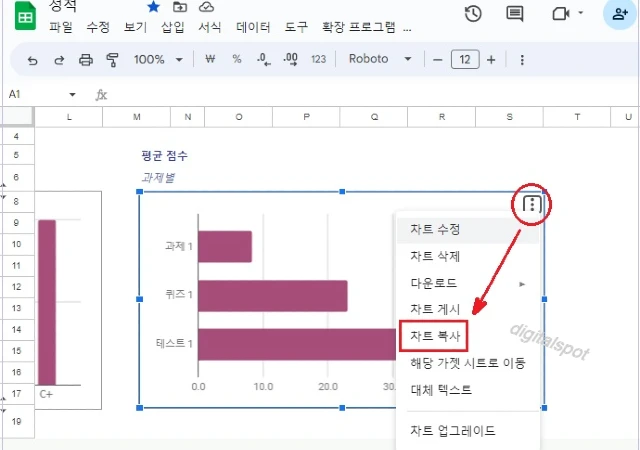
2. 복사할 차트를 클릭하고 차트 오른쪽 상단에서 더보기 ⠇ > 차트 복사를 클릭합니다.
3. 문서(Docs) 또는 슬라이드(Slides)에서 차트를 붙여넣기 할 위치에 마우스 오른쪽 클릭 > 붙여넣기를 클릭합니다.
4. 차트 붙여넣기 팝업 창에서 옵션을 선택합니다.
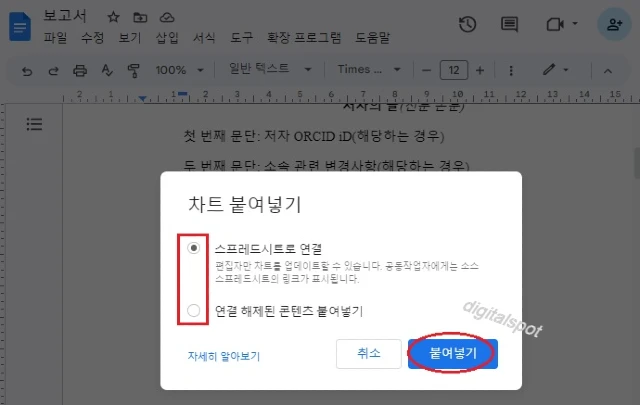
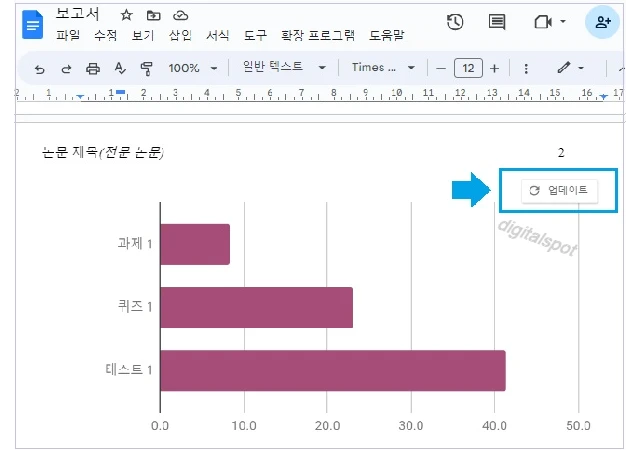
- 원본 데이터가 변경된 경우 차트를 업데이트하려면 '스프레드시트로 연결'을 선택한 상태로 유지합니다. 그런 다음 소스 데이터가 변경되면 차트 상단에서 업데이트를 클릭합니다.
- 차트가 연결되지 않은 상태(업데이트되지 않은 상태)로 유지하려면 '연결 해제된 콘텐츠 붙여넣기'를 선택합니다.
5. 붙여넣기를 클릭합니다.
이 글을 마치며,
구글 스프레드시트에서 차트를 복사하여 구글 문서(Docs) 또는 프레젠테이션에 붙여넣기하여 데이터를 시각화할 수 있습니다. 소스 데이터가 변경되면 업데이트할 수 있도록 붙여넣기 옵션에서 선택할 수 있습니다.
《 구글 문서 편집기 관련 글 》
구글 시트·문서·슬라이드에서 링크 만들기 및 수정하기
구글 시트·문서·슬라이드에서 링크 만들기 및 수정하기
구글 시트(스프레드시트), 문서(Docs), 슬라이드(프레젠테이션)에서 링크 만들기 및 수정(편집)하기를 소개합니다. 링크를 사용하면 사용자가 Google 시트(Sheets), 독스(Docs), 슬라이드(Slides)의 콘텐츠
borisky.tistory.com
특정 사용자 또는 링크를 사용하여 구글 시트 공유하기
특정 사용자의 이메일을 사용하거나 링크를 사용하여 구글 시트(스프레드시트)를 공유할 수 있습니다. Google Docs(독스), Sheets(시트), Slides(프레젠테이션) 파일은 100개의 탭 또는 기기에서 동시에
borisky.tistory.com
'iT 일반 > Google 스코프' 카테고리의 다른 글
| 모바일 스프레드시트에서 CHAR 함수 이용하여 '줄바꿈' 하기 (0) | 2023.05.25 |
|---|---|
| 구글 스프레드시트에서 자동 차트 가져오기 (0) | 2023.05.20 |
| 구글 문서의 단어 수·글자 수·페이지 수 세기(계산) (0) | 2023.05.16 |
| 구글 문서(Docs), 머리글·바닥글 추가 또는 삭제하기 (0) | 2023.05.03 |
| Google 주소록에 휴대폰(기기) 연락처 백업 및 동기화 - Gmail 주소록 사용법 (0) | 2023.05.02 |


댓글